
Criando um novo Ticket - Gestor
Existem duas formas de abrir um ticket através do Portal MoveCourier:
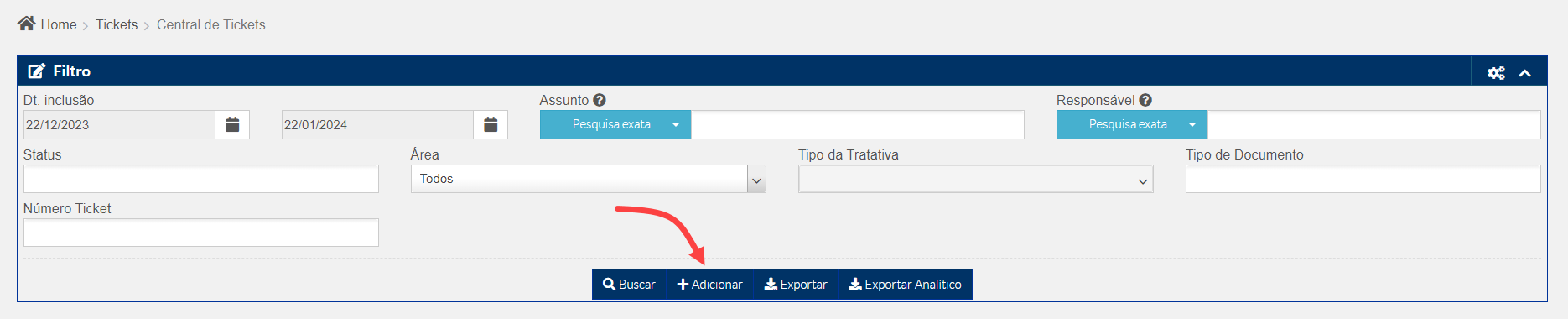
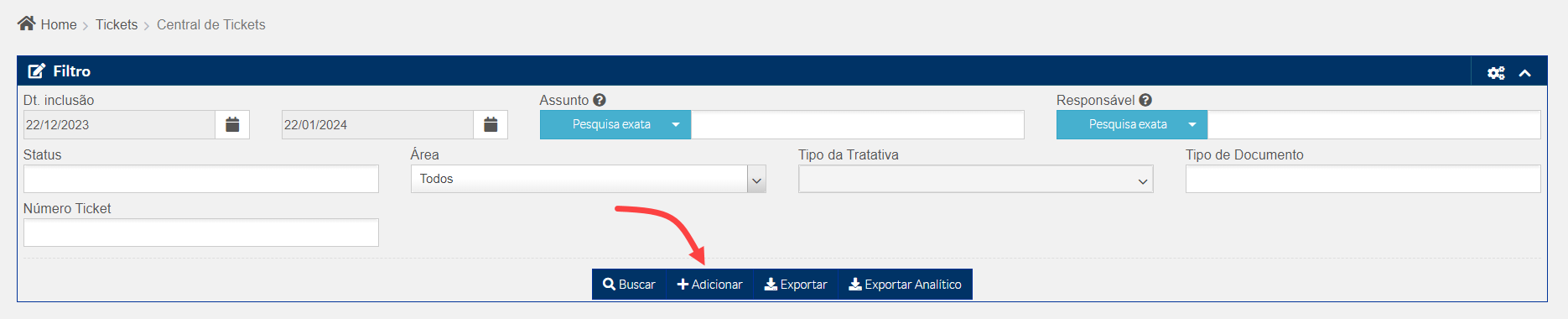
- Na tela "Central de Tickets", há um botão "+ Adicionar". Ao clicar nele, será aberta a página de formulário para a criação de tickets.
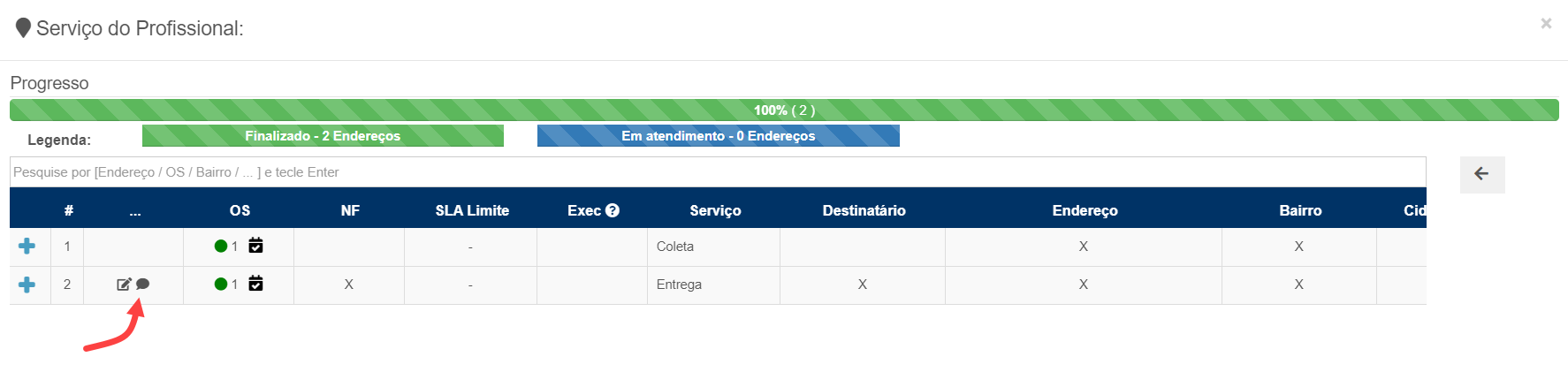
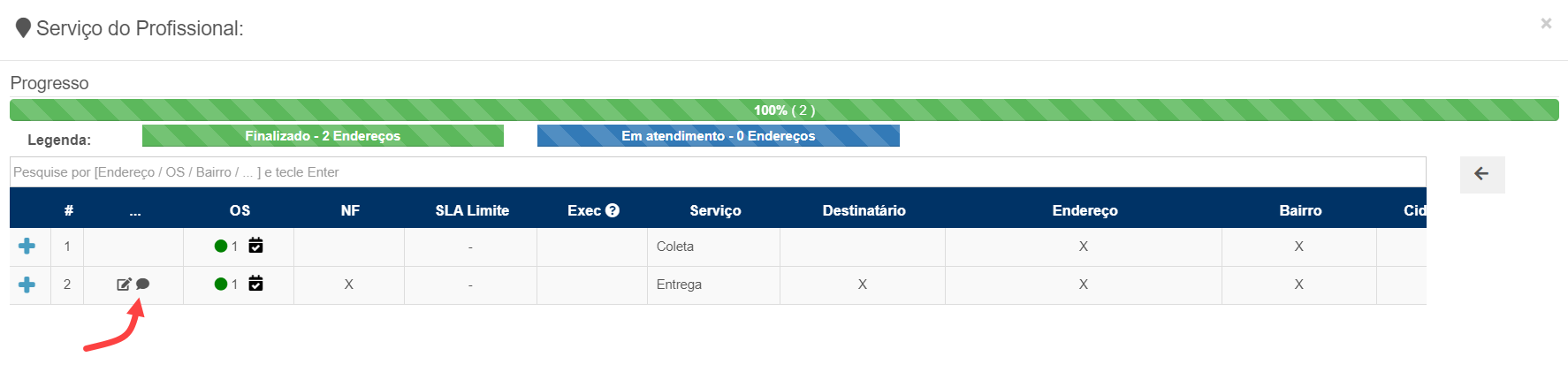
- Na tela de "Gestão de Atividades", ao buscar por uma Ordem de Serviço e entrar nos trajetos do Serviço será exibido o botão "Ticket". Ao clicar nele, será aberta a página de formulário para a criação de tickets.
Nesses formulário de criação de tickets, serão disponibilizados os seguintes campos para preenchimento:
- Área: Destinado à seleção da área responsável pela tratativa. (Saiba mais em Áreas e Tratativas)
Ex: Entrega, Suporte ou Financeiro. - Tipo da tratativa: Destinado à seleção do motivo de abertura do ticket. (Saiba mais em Áreas e Tratativas)
Ex: Inconformidade, Solicitação ou Requisição. - Origem: Destinado à seleção da empresa de origem do ticket.
- Destino: Destinado à seleção da empresa para a qual o ticket será enviado.
- Status: Destinado à seleção do status da entrega. (Saiba mais em Status Ticket)
- Responsável: Destinado à seleção do usuário cadastrado responsável pelo atendimento.
- Acompanhantes: Destinado ao preenchimento dos e-mails que serão notificados da abertura e andamento do ticket.
- Assunto: Destinado ao preenchimento com o título do ticket, contextualizando o problema.
- Descrição: Destinado ao preenchimento contendo a explanação detalhada do motivo da abertura do ticket.
- Endereço OS: Destinado a seleção do(s) número(s) de documento atrelado(s) ao ticket.
OBS: Ao selecionar a abertura de um ticket através de um endereço de entrega os campos de "Origem", "Destino" e "Endereço OS" estarão preenchidos com as informações do trajeto e não será possível alterar ou remover essas informações.
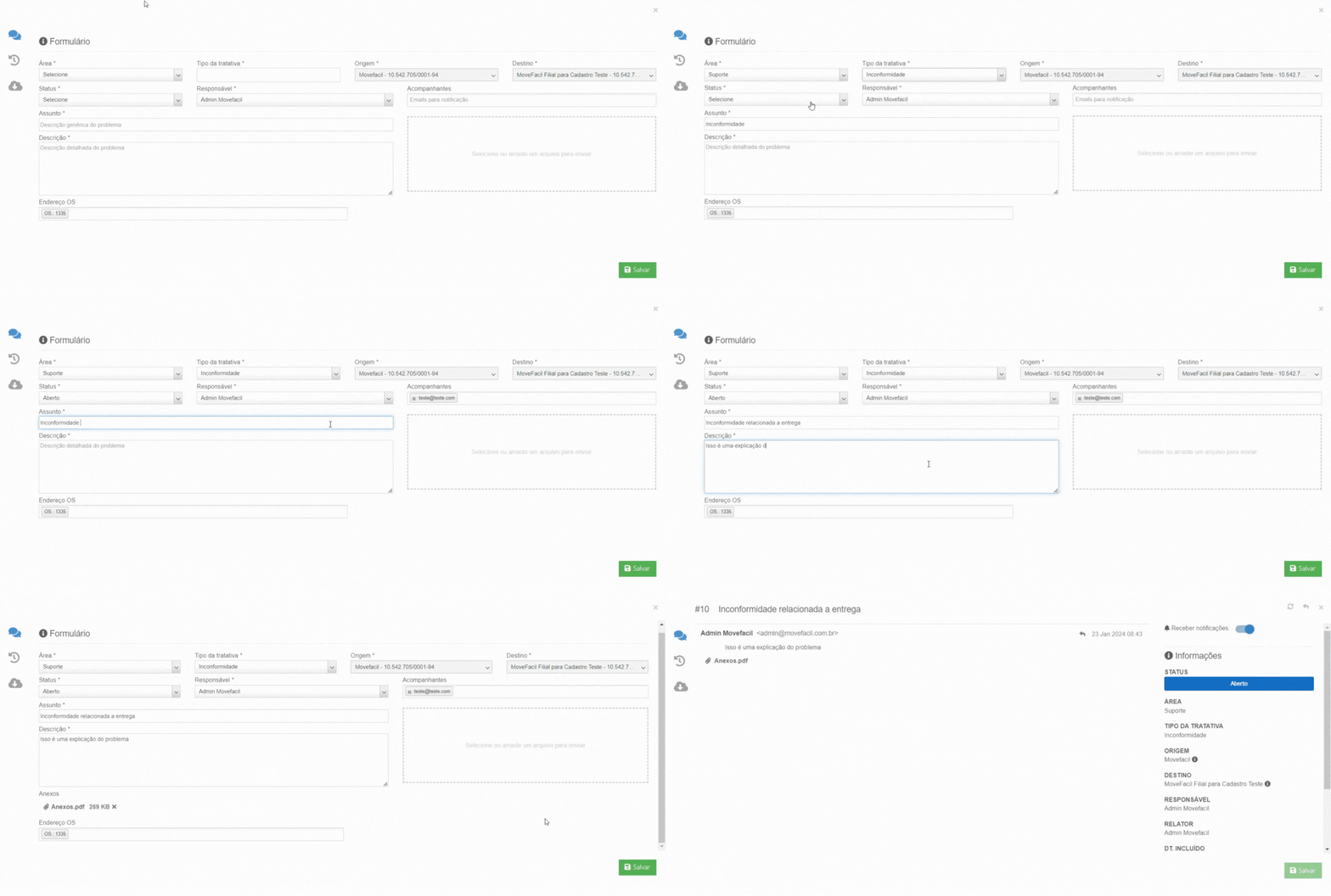
Os campos do formulário devem ser preenchidos com as informações que melhor descreverem sua situação para que haja melhor compreensão da solicitação e uma rápida resolução
Após seguir o passo a passo, o seu ticket será gerado e disponível para interação entre todas as partes vinculadas. As partes vinculadas poderão visualizar o ticket, adicionar comentários e acompanhar o andamento da tratativa.