
Criando um novo Ticket - Owner
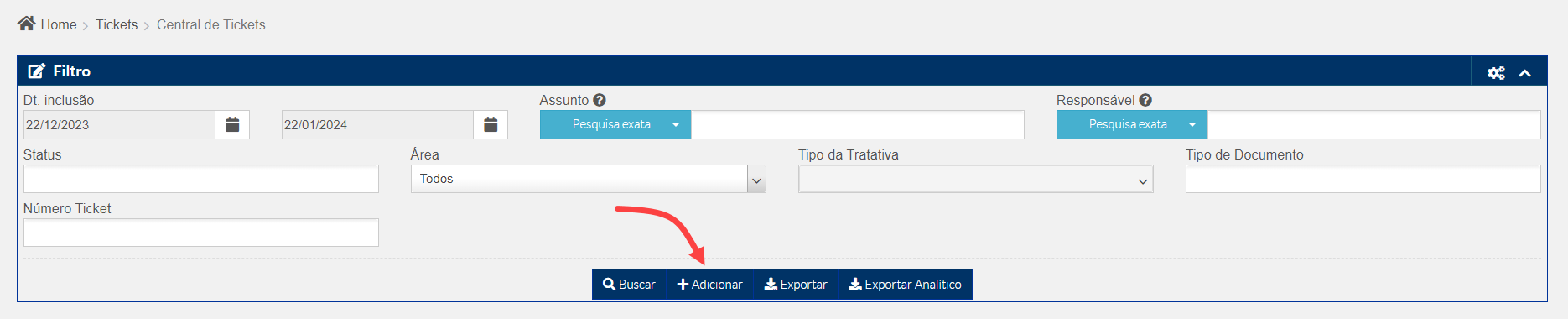
Existem duas formas de abrir um ticket através do Portal MoveCourier:
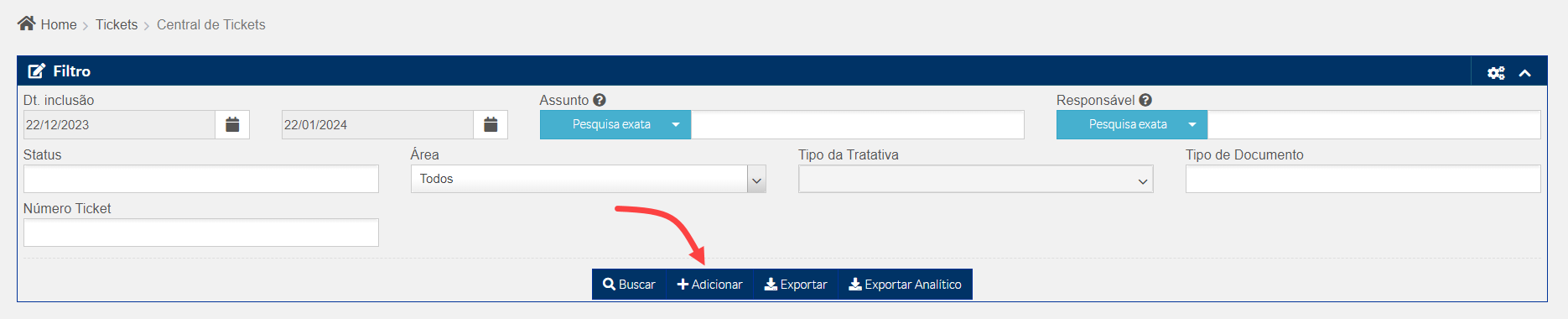
- Na tela "Central de Tickets", há um botão "+ Adicionar". Ao clicar nele, será aberta a página de formulário para a criação de tickets.
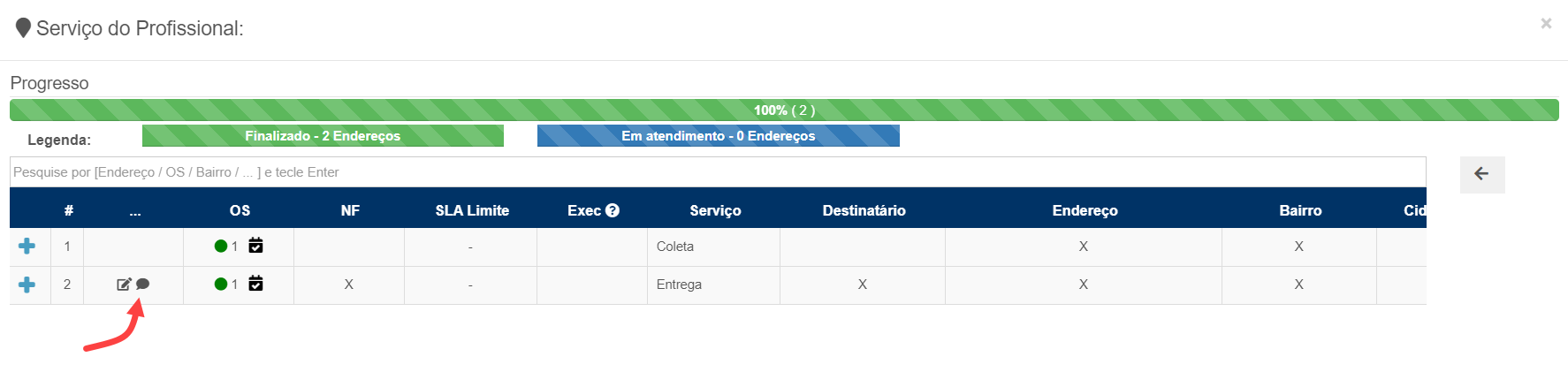
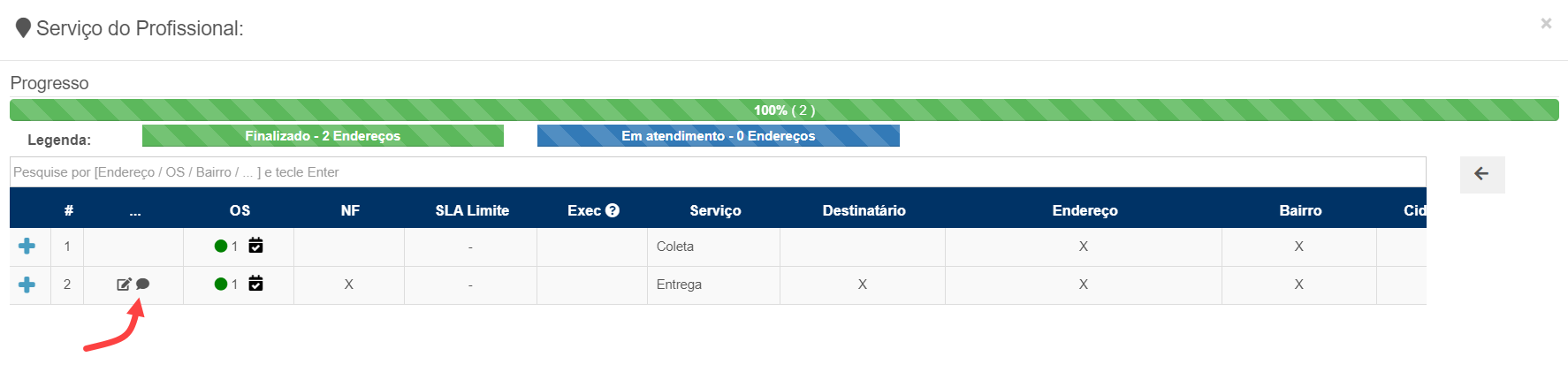
- Na tela de "Gestão de Atividades", ao buscar por uma Ordem de Serviço e entrar nos trajetos do Serviço será exibido o botão "Ticket". Ao clicar nele, será aberta a página de formulário para a criação de tickets.
Nesses formulário de criação de tickets, serão disponibilizados os seguintes campos para preenchimento:
- Área: Destinado à seleção da área responsável pela tratativa. (Saiba mais em Áreas e Tratativas)
Ex: Entrega, Suporte ou Financeiro. - Tipo da tratativa: Destinado à seleção do motivo de abertura do ticket. (Saiba mais em Áreas e Tratativas)
Ex: Inconformidade, Solicitação ou Requisição. - Origem: Destinado à seleção da empresa de origem do ticket.
- Destino: Destinado à seleção da empresa para a qual o ticket será enviado.
- Status: Destinado à seleção do status da entrega. (Saiba mais em Status Ticket)
- Responsável: Destinado à seleção do usuário cadastrado responsável pelo atendimento.
- Acompanhantes: Destinado ao preenchimento dos e-mails que serão notificados da abertura e andamento do ticket.
- Assunto: Destinado ao preenchimento com o título do ticket, contextualizando o problema.
- Descrição: Destinado ao preenchimento contendo a explanação detalhada do motivo da abertura do ticket.
- Endereço OS: Destinado a seleção do(s) número(s) de documento atrelado(s) ao ticket.
OBS: Ao selecionar a abertura de um ticket através de um endereço de entrega os campos de "Origem", "Destino" e "Endereço OS" estarão preenchidos com as informações do trajeto e não será possível alterar ou remover essas informações.
(Criar GIF de preenchimento de formulário na tela "Novo ticket")
Os campos do formulário devem ser preenchidos com as informações que melhor descreverem sua situação para que haja melhor compreensão da solicitação e uma rápida resolução
Após seguir o passo a passo, o seu ticket será gerado e disponível para interação entre todas as partes vinculadas. As partes vinculadas poderão visualizar o ticket, adicionar comentários e acompanhar o andamento da tratativa.