
Criando um novo Ticket - Owner
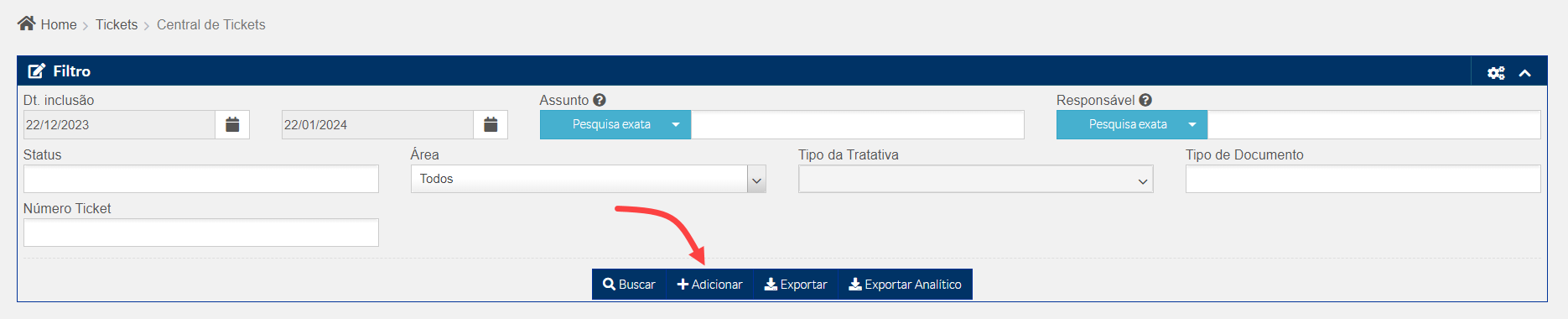
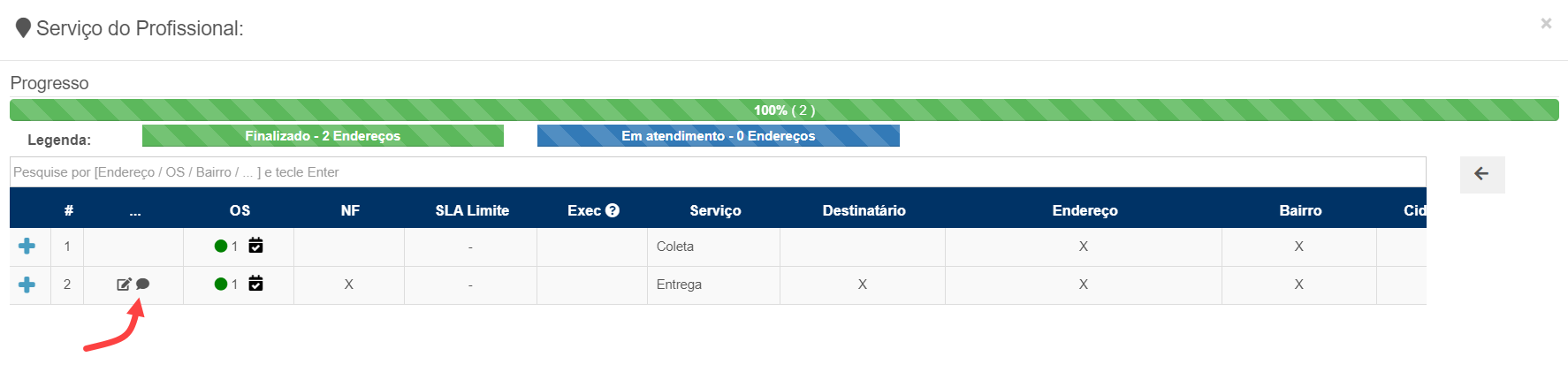
ParaExistem criaçãoduas formas de ticket é possível fazê-lo clicando no botão 'Adicionar'. Assim, uma nova página será aberta, contendoabrir um formulárioticket incluindoatravés osdo camposPortal a baixo que deverão ser preenchidos.MoveCourier:
Nesses formulário de criação de tickets, serão disponibilizados os seguintes campos para preenchimento: OBS: Ao selecionar a abertura de um ticket através de um endereço de entrega os campos Para
criaçãodetela ticket é possível fazê-lo clicando na nova área disponível no aplicativo MoveCourier '"Central de tickets'.Tickets", Assim, uma nova página será aberta, contendohá um botão "+ Adicionar". Ao clicar neste botão, vocênele, será direcionadoaberta a página de formulário para a criação de tickets.
Ex: Entrega, Suporte ou Financeiro.
Ex: Inconformidade, Solicitação ou Requisição.dode formulário"Origem", devem"Destino" sere "Endereço OS" estarão preenchidos com o máximo deas informações parado melhortrajeto compreensãe não daserá solicitação.possível
alterar ou remover essas informações.
(Criar GIF de preenchimento de formulário na tela "Novo ticket")
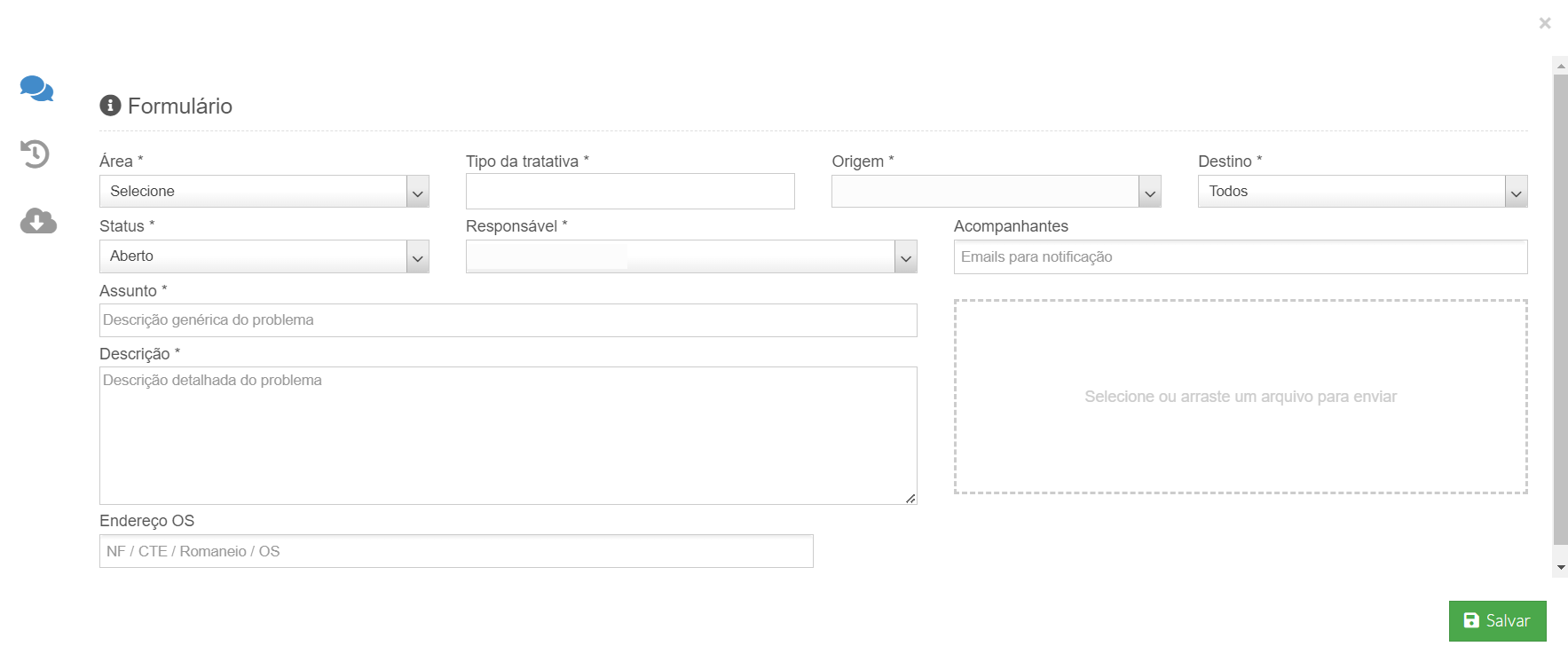
Área:Campo definido para seleção da área responsável pela aberturacampos doticket. (EX. "Entrega", "Suporte" ou "Financeiro)Tipo da tratativa:Campo definido para seleção do tipo da tratativa. (EX. Problema, Solicitação ou Requisição)Origem:Campo definido para seleção da empresa de origem owner.Destino:Campo definido para seleção do cliente do pedido/nota.Status:Campo definido para seleção do status da entrega. (Ex. Aberto, Fechado e Cancelado)Responsável:Campo para seleção do usuáformulárioresponsáveldevempeloserticket.preenchidos Acompanhantes:Campo para adicionar acompanhantes que serão notificados de atualizações do ticket.Assunto e Descrição:Campos para preenchercom as informações que melhor descreverem sua situação para que haja melhor compreensão da solicitação eobservaçõesumareferenterápida resoluçãoApós seguir o passo a
entrega.passo,EndereçoOS:Camposeu ticket será gerado e disponível parapreencherinteraçãoendereço(NF,entreCTE,todasRomaneioasoupartesOS)vinculadas.queAsserápartesvinculadovinculadasaopoderãoticket.visualizar o
adicionar comentários e acompanhar o andamento da tratativa.